Method 01
Windows 시스템 정보에서 확인
CPU와 설치된 메모리, Windows 버전을 한 화면에서 확인하는 방법입니다.
01
설정 열기
시작 메뉴에서 `설정`을 선택합니다.
02
시스템 메뉴 이동
`시스템`에서 아래로 내려 `정보`를 선택합니다.
03
장치 사양 확인
프로세서와 설치된 RAM 항목을 메모하거나 화면을 촬영합니다.
Specification guide
Windows 기본 기능과 제품 라벨만으로 CPU, 메모리, 그래픽카드와 모델명을 확인할 수 있습니다.
Method 01
CPU와 설치된 메모리, Windows 버전을 한 화면에서 확인하는 방법입니다.
시작 메뉴에서 `설정`을 선택합니다.
`시스템`에서 아래로 내려 `정보`를 선택합니다.
프로세서와 설치된 RAM 항목을 메모하거나 화면을 촬영합니다.
Method 02
그래픽카드와 DirectX 정보를 확인할 때 유용합니다.
키보드에서 Windows 키와 R 키를 함께 누릅니다.
Windows + R입력창에 아래 명령을 적고 확인을 누릅니다.
dxdiag`디스플레이` 탭의 이름과 디스플레이 메모리 정보를 확인합니다.
Method 03
노트북이나 완제품 PC는 제품 바닥·뒷면의 모델명 라벨이 가장 빠른 단서가 됩니다.
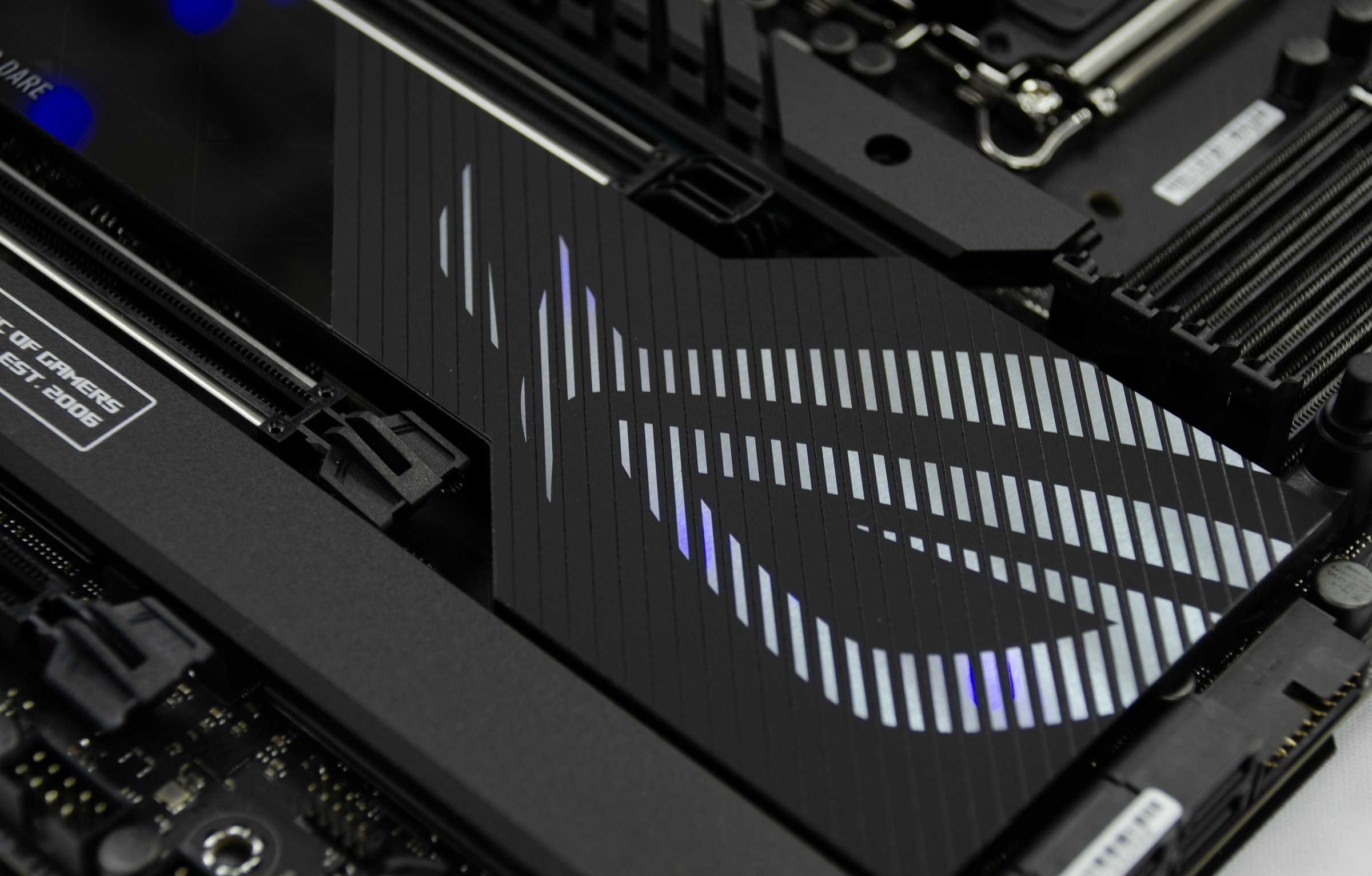
Photo checklist
모든 항목을 알아야만 견적을 요청할 수 있는 것은 아닙니다. 제품을 식별할 수 있는 사진부터 보내면 됩니다.